
 ALESCA · MILANO
Tutto parte
da qui.
 Il planner presenze di Alesca
Scrivi al bot. Guarda chi c'è.
Di' al bot dove sarai, come lo diresti a un collega. E prima di decidere, scopri chi sarà in ufficio.
📅 Lunedì 19/10: 🏢 In ufficio
📅 Giovedì 22/10: 🏠 Smart working
👥 In ufficio finora (6): tu, Lucotti S., Martello F., Mirabile S., Mossini M., Sestili R.
Solo a chi non ha ancora segnato il giorno dopo. Il venerdì chiede del lunedì, i festivi si saltano.
Un tocco su 👥 Chi c'è e vedi chi ha già segnato l'ufficio.
La risposta aggiorna il messaggio: ora in ufficio ci sei anche tu, per primo.
Scrivi quando vuoi, come a un collega. Il bot capisce i giorni e ti propone il riepilogo.
«Giovedì anche» basta: il messaggio nuovo completa la proposta.
L'AI propone, tu confermi. Con ✏️ Riscrivi si riparte da zero.
«Venerdì fino alle 12 in ufficio poi smart»: il bot divide la giornata in due fasce orarie.
Dal menu, /domani: chi è in ufficio il prossimo giorno lavorativo. Tu compreso.
Ora provalo tu
Stessa chat, ma questa volta tocchi tu: è una demo vera. Scorri i passi: ognuno ti dice cosa provare, e il punto giusto si illumina nel telefono.
- 1Alle 16, una domanda. Solo se serve
Dal lunedì al venerdì, a chi non ha ancora segnato il giorno dopo (il venerdì chiede del lunedì, i festivi si saltano). Nel messaggio c'è già chi ha segnato l'ufficio.
👆 Prova: tocca 👥 Chi c'è per vedere chi sarà in ufficio, prima di decidere.
✓ Fatto - 2Un tap, e ci sei anche tu
Rispondi con un pulsante. Nella conferma compari anche tu tra chi sarà in ufficio; con ✏️ Cambia correggi.
👆 Prova: tocca ✅ Sì, in ufficio.
✓ Fatto - 3Non serve aspettare le 16
Scrivi quando vuoi, come lo diresti a un collega. L'AI capisce i giorni, il bot ti propone il riepilogo: niente si salva senza ✅ Conferma.
👆 Prova: tocca il messaggio «mercoledì sono in ufficio», poi ✅ Conferma.
✓ Fatto - 4Si ricorda di cosa state parlando
Per mezz'ora il bot tiene a mente gli ultimi messaggi: basta «giovedì anche». Se non hai ancora confermato, il nuovo messaggio completa la proposta.
👆 Prova: tocca «giovedì anche».
✓ Fatto - 5Più giorni, mezze giornate, settimane avanti
Fino a 90 giorni in anticipo. Se qualcosa è ambiguo il bot lo dice (❓) e salta i giorni che non si possono segnare (⚠️): festivi o già coperti da un'attività registrata.
👆 Prova: tocca «venerdì prossimo mattina dal cliente, il 23 novembre non ci sono».
✓ Fatto - 6Chi c'è domani? Chiediglielo
Dal menu, /domani ti dice chi è in ufficio il prossimo giorno lavorativo. Con /notifiche scegli se ricevere la domanda su Telegram, per email o entrambi.
👆 Prova: tocca Menu e poi /domani.
✓ Fatto
Prima di decidere, guarda chi c'è
lunedì 19/10
 tu
tu





👥 In ufficio finora (6): tu, Lucotti S., Martello F., Mirabile S., Mossini M., Sestili R.
Nel messaggio delle 16, con il pulsante 👥 Chi c'è, o quando vuoi con /domani. E se ci sei anche tu, compari per primo.
Così appare davvero
Dal bot in funzione, senza ritocchi.
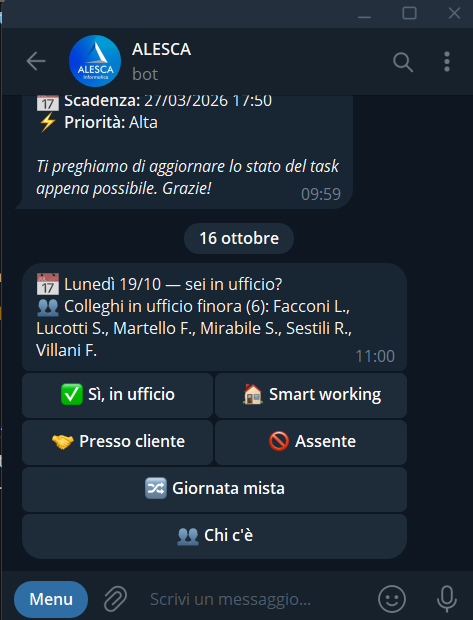
Il giorno, chi ha già segnato l'ufficio e i pulsanti, compreso 👥 Chi c'è.
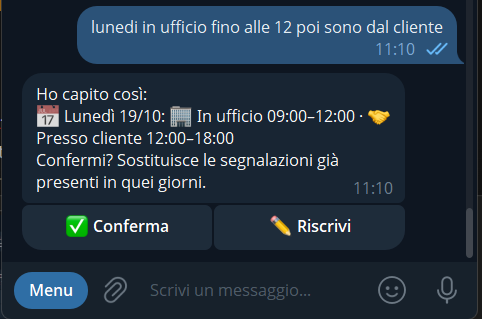
«Lunedì in ufficio fino alle 12 poi sono dal cliente»: due fasce orarie, da confermare.
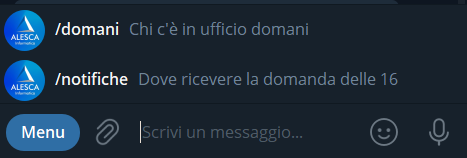
/domani e /notifiche, sempre a portata di tocco.
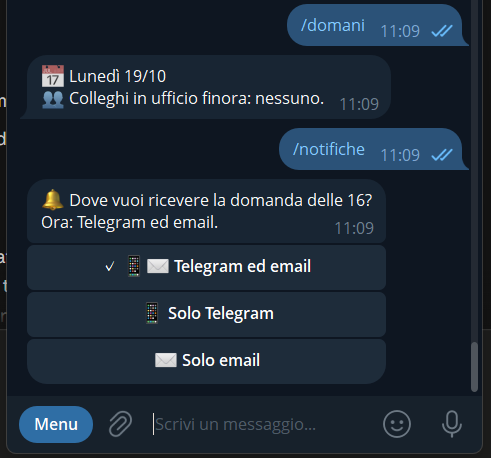
Chi c'è il prossimo giorno lavorativo, e dove ricevere la domanda.
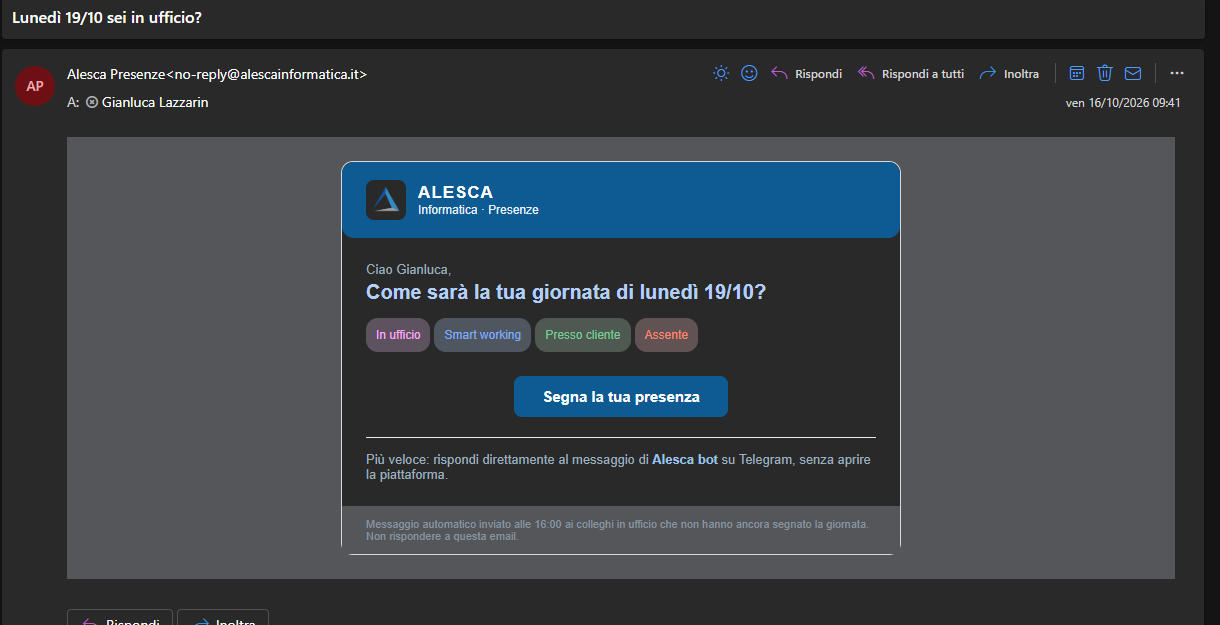
Chi preferisce l'email riceve la stessa domanda
- ✓Stessa ora, stesse regole
Arriva alle 16, solo se non hai già segnato la giornata.
- ✓Chi c'è, anche qui
Elenca i colleghi che hanno già segnato l'ufficio, o ti invita a farlo per primo.
- ✓Un pulsante, il giorno giusto
Porta al Planner sul giorno della domanda, anche dopo il login.
- ✓Scegli tu il canale
Telegram, email o entrambi: con /notifiche o dal Planner. Senza scelta, arrivano tutti e due.
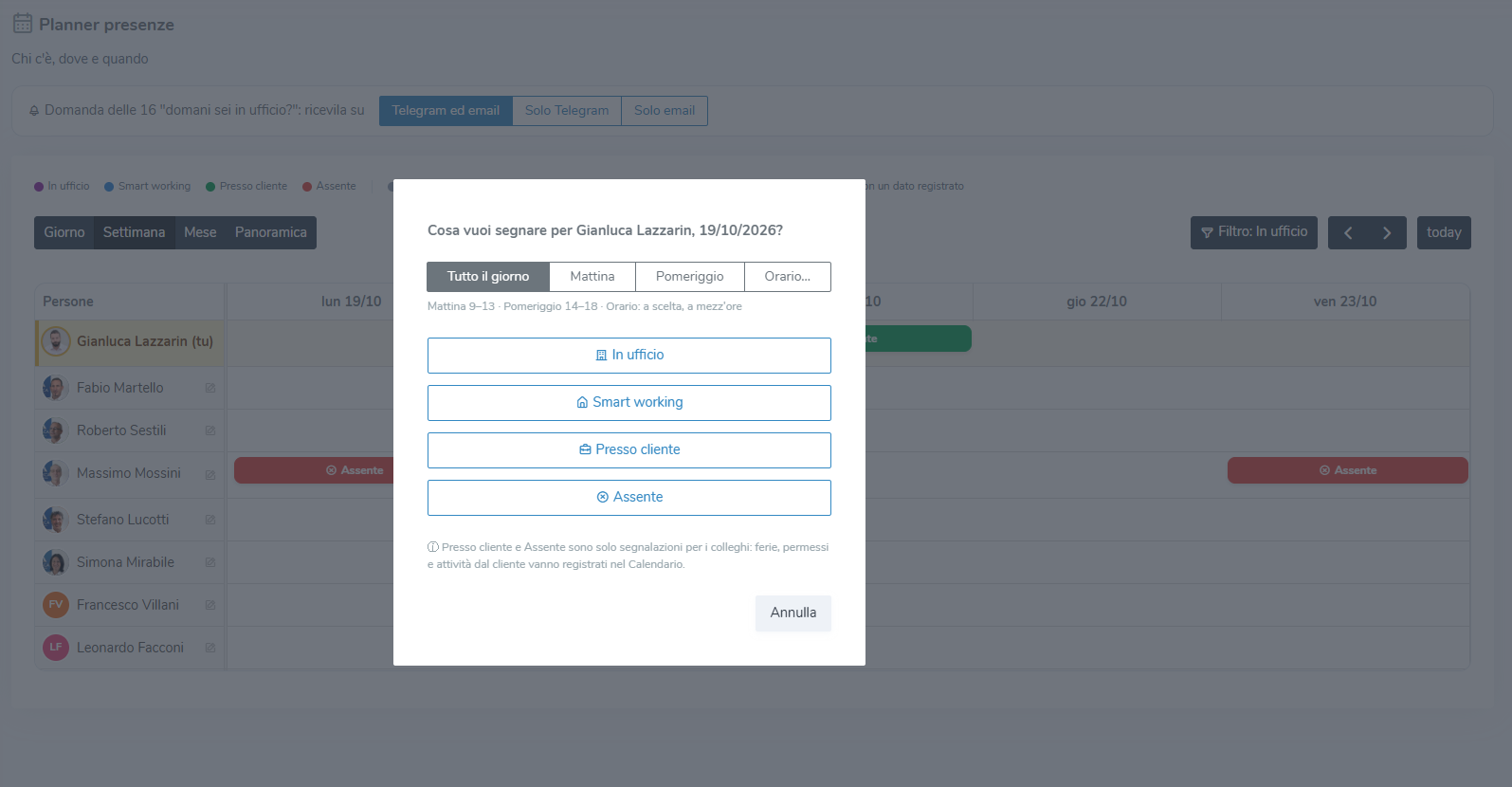
Tutto il team, a colpo d'occhio
La pagina nel gestionale. Scorri: lo schermo si avvicina ai dettagli.Scegli un dettaglio nei passi qui sotto per vederlo sullo schermo.
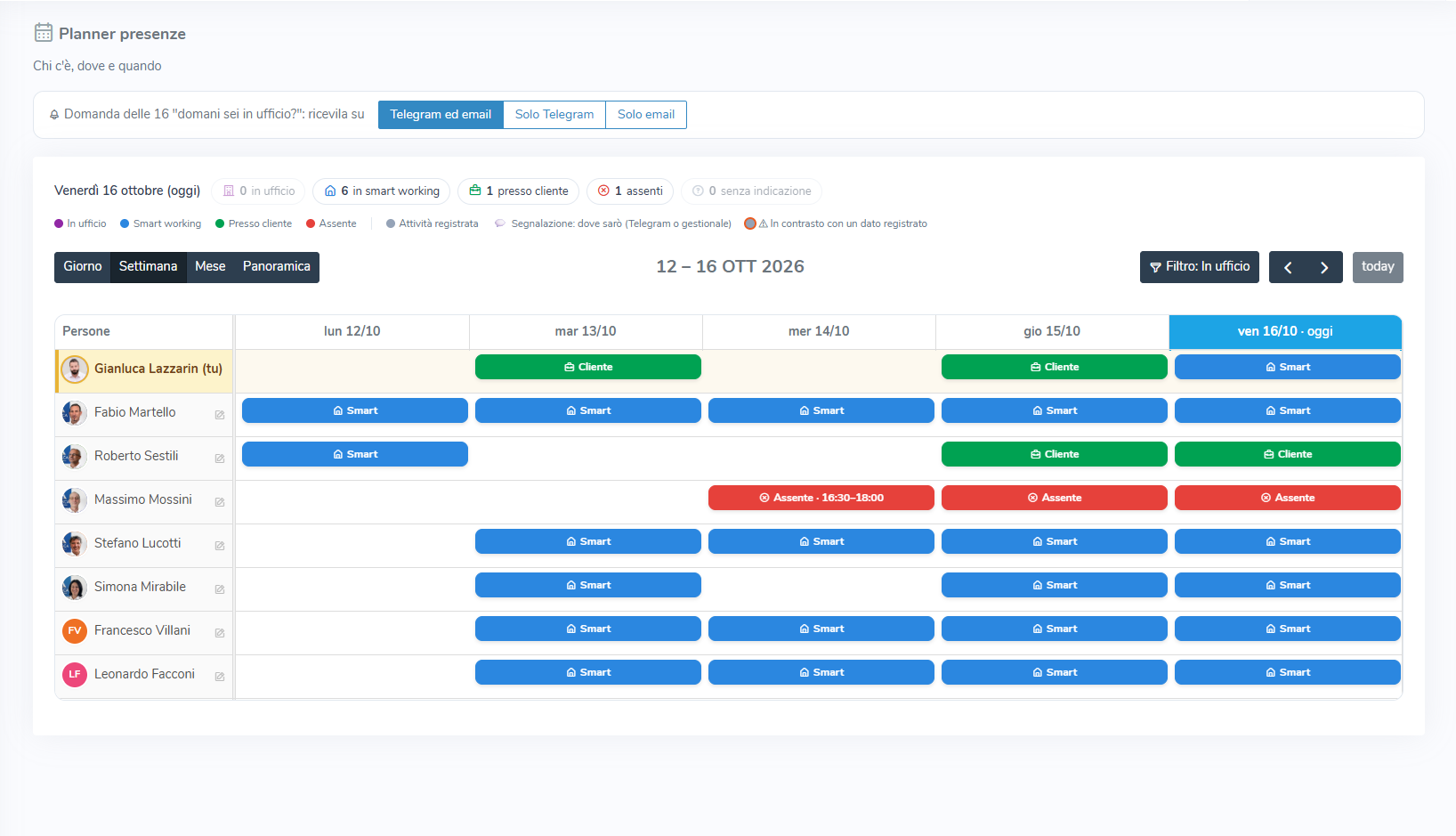
- 1Una settimana, una riga per persona
È la vista iniziale: chi c'è giorno per giorno, con le foto. Il filtro mostra solo chi lavora in ufficio.
- 2La tua riga è sempre in alto
Evidenziata in giallo, con "(tu)": ritrovi la tua settimana senza cercarla.
- 3Oggi si vede subito
La colonna di oggi è azzurra, dall'intestazione all'ultima riga.
- 4Il riepilogo del giorno, e la legenda
Quanti in ufficio, in smart working, dal cliente, assenti. Tocca un numero per vedere chi. Nella legenda: attività registrata o segnalazione 💬, cioè "dove sarò".
- 5Segni con un clic, anche mezza giornata
Clic su una cella: tutto il giorno, mattina, pomeriggio o un orario a mezz'ore. Una nuova segnalazione sostituisce quelle sovrapposte: vince l'ultima, anche se era arrivata da Telegram.
- 6Giorno, Settimana, Mese, Panoramica
Il Giorno mostra le mezz'ore, il Mese le faccine, la Panoramica tutto il mese a colpo d'occhio. Passando sopra un'attività la riga si illumina e compare la faccia.
- 7Scegli dove ricevere la domanda
Telegram ed email, solo Telegram o solo email: si cambia anche da qui, o dalla Home.
Poche regole, sempre le stesse
Da Telegram o dal Planner valgono uguali: l'ultima sostituisce quelle sovrapposte, e dal Planner si modificano o eliminano tutte.
Calendario, ferie e smart working ufficiale non si toccano: il bot salta quei giorni e te lo dice.
Le segnalazioni hanno il fumetto: dicono dove sarai, non sostituiscono una registrazione.
L'AI propone, tu confermi. Con ✏️ Riscrivi si riparte da zero.
Il bot ricorda gli ultimi messaggi per mezz'ora, solo per capire frasi come «giovedì anche». Poi li dimentica.
Una domanda al giorno, solo nei giorni lavorativi e solo se non hai già segnato.
Scrivi al bot. Guarda chi c'è.
Alesca bot su Telegram · Planner presenze nel menu del gestionale